Domain nwfc.de kaufen?
Wir ziehen mit dem Projekt
nwfc.de um.
Sind Sie am Kauf der Domain
nwfc.de interessiert?
domain@kv-gmbh.de · 0541-91531010
Domain nwfc.de kaufen?
Warum ist die Word-Tabelle schief?
Es gibt mehrere mögliche Gründe, warum eine Word-Tabelle schief sein könnte. Einer davon könnte sein, dass die Zellenbreite oder -höhe nicht richtig angepasst wurde. Eine andere Möglichkeit ist, dass die Tabelle möglicherweise nicht richtig ausgerichtet ist. Es könnte auch sein, dass die Ränder der Tabelle nicht korrekt eingestellt sind. **
Ist die Word-Tabelle zu breit?
Das hängt von der gewünschten Darstellung und dem verfügbaren Platz ab. Wenn die Tabelle zu breit ist, kann es schwierig sein, sie auf einem Bildschirm oder in einem gedruckten Dokument anzuzeigen. Es kann hilfreich sein, die Spaltenbreite anzupassen oder die Tabelle auf mehrere Seiten aufzuteilen, um die Lesbarkeit zu verbessern. **

Ähnliche Suchbegriffe für Word
Top-Angebote
Produkte zum Begriff Word:
-
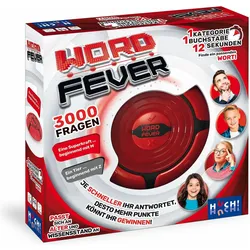
Huch Word fever (Deutsch, 2 - 4 Spieler)Word Fever ist ein spannendes und actiongeladenes Rätselspiel, das für gesellige Runden konzipiert wurde. Die Spieler müssen schnell passende Wörter finden, die mit einem bestimmten Buchstaben beginnen und zu einem vorgegebenen Thema passen. Mit über 3000 Fragen bietet das Spiel eine Vielzahl an Herausforderungen, die sowohl Wissen als auch Schnelligkeit erfordern. Die Spieldauer beträgt etwa 20 Minuten, was es zu einer idealen Wahl für Familienabende oder gesellige Treffen macht. Die Spieler treten in Gruppen von 2 bis 4 Personen gegeneinander an und versuchen, als Erste den Buzzer zu drücken, um Punkte zu sammeln. Word Fever fördert nicht nur den Spass, sondern auch das Wissen über verschiedene Themen und ist für Spieler ab 7 Jahren geeignet. - Über 3000 Fragen für endlosen Spielspass - Schnelle Spieldauer von etwa 20 Minuten - Fördert Wissen und Schnelligkeit - Ideal für 2-4 Spieler, ab 7 Jahren geeignet.32,90 €*Versand: 0,00 €Sichere Weiterleitung zum Anbieter
-
Mühlmeyer, Kerstin: Erfolgreiches Büromanagement mit Word 2021 / Word Microsoft 365Erfolgreiches Büromanagement mit Word 2021 / Word Microsoft 365 , Praxisbuch für kaufmännische Berufe , Batteriemanagementsysteme (BMS) > Batterien, BMS & Brennstoffzellen , Auflage: 2. Auflage, Erscheinungsjahr: 20240207, Produktform: Kartoniert, Autoren: Mühlmeyer, Kerstin, Auflage: 24002, Auflage/Ausgabe: 2. Auflage, Seitenzahl/Blattzahl: 184, Keyword: Arbeitsheft; Berufsschule; Büromanagement; Word 2021; Word Microsoft 365, Fachschema: Büromanagement / Berufsbezogenes Schulbuch~Word / Unterrichtsmaterial, Fachkategorie: Unterricht und Didaktik: Berufsausbildung, Bildungszweck: Für die Berufsschule, Warengruppe: HC/Berufsschulbücher, Fachkategorie: Berufsausbildung, UNSPSC: 49019900, Warenverzeichnis für die Außenhandelsstatistik: 49019900, Verlag: Merkur Verlag, Verlag: Merkur Verlag, Verlag: Merkur Verlag Rinteln Hutkap GmbH & Co. KG, Länge: 291, Breite: 215, Höhe: 15, Gewicht: 520, Produktform: Kartoniert, Genre: Schule und Lernen, Genre: Schule und Lernen,26,40 €*Versand: 0,00 €Sichere Weiterleitung zum Anbieter
-
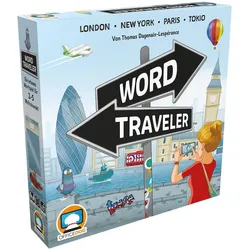
Office Dog ODOD0001 - Word Traveler (Deutsch, 2 - 6 Spieler)Packt eure Koffer, es ist Zeit für eine gemeinsame Städtereise in eine der faszinierendsten Metropolen der Welt! Egal, ob es euch nach London, New York, Paris oder Tokio zieht – es gibt ein Problem: Ihr versteht nur wenige Wörter in der Landessprache und braucht ein paar Wegbeschreibungen. Beim kooperativen Partyspiel Word Traveler unternehmt ihr gemeinsam eine Städtereise in eine von vier verfügbaren Weltmetropolen. Ihr habt alle einen eigenen Stadtplan mit Sehenswürdigkeiten, die ihr unbedingt besuchen wollt. Aber um sie zu erreichen, braucht ihr die Hilfe der anderen am Tisch. Ihr spielt abwechselnd die Reisenden und die Einheimischen und arbeitet alle zusammen, um so viele Sehenswürdigkeiten wie möglich mitzunehmen und goldene Souvenirs zu sammeln. Aber es gibt einen Haken! Ähnlich wie beim Kommunizieren in einer ungewohnten Fremdsprache stehen euch nur wenige Wörter zur Verfügung, um nach dem Weg zu fragen. Bon voyage! Achtung! Nicht für Kinder unter 36 Monaten geeignet. Gesetzliches Mindestalter: 10.39,80 €*Versand: 0,00 €Sichere Weiterleitung zum Anbieter


-
Wie drehe ich eine Word-Tabelle?
Um eine Word-Tabelle zu drehen, kannst du die Funktion "Textfeld" verwenden. Erstelle ein Textfeld über der Tabelle und drehe es dann um den gewünschten Winkel. Anschließend kannst du die Tabelle in das Textfeld einfügen und positionieren. **
-
Wie drehe ich eine Word-Tabelle?
In Word gibt es keine direkte Funktion, um eine Tabelle zu drehen. Allerdings kannst du eine Tabelle in eine Textbox einfügen und diese dann drehen. Klicke dazu auf "Einfügen" > "Textfeld" und wähle eine Textbox aus. Füge dann die Tabelle in die Textbox ein und wähle "Textfeld formatieren" aus, um die Rotation einzustellen. **
-
Wie erstelle ich eine Tabelle mit Word?
Um eine Tabelle mit Word zu erstellen, öffne zuerst ein neues Dokument. Klicke dann auf die Registerkarte "Einfügen" und wähle "Tabelle" aus. Wähle die Anzahl an Zeilen und Spalten aus, die deine Tabelle haben soll. Du kannst die Tabelle dann nach Bedarf anpassen, indem du Zellen hinzufügst, löscht oder formatierst. Zum Schluss kannst du den Inhalt in die Tabelle einfügen und sie speichern. **
-
Wie bekomme ich eine Tabelle in Word?
Um eine Tabelle in Word zu erstellen, klicke auf die Registerkarte "Einfügen" in der Menüleiste. Dort findest du die Option "Tabelle", auf die du klicken kannst. Es öffnet sich ein Dropdown-Menü, in dem du die Anzahl der Zeilen und Spalten für deine Tabelle auswählen kannst. Klicke auf die gewünschte Anzahl, um die Tabelle in dein Dokument einzufügen. Du kannst die Tabelle dann nach Bedarf anpassen, indem du beispielsweise Zellen hinzufügst, löscht oder formatierst. **


Wie formatiere ich eine Tabelle in Word?
Um eine Tabelle in Word zu formatieren, klicke zuerst auf die Tabelle, um die "Tabelle-Tools" zu aktivieren. Dort findest du verschiedene Optionen wie "Tabellendesign" und "Tabellenlayout". Mit diesen Werkzeugen kannst du die Größe der Zellen anpassen, Rahmen hinzufügen, Hintergrundfarben ändern und Text ausrichten. Du kannst auch die Schriftart und -größe innerhalb der Tabelle anpassen. Experimentiere mit den verschiedenen Formatierungsoptionen, um die Tabelle nach deinen Wünschen anzupassen. **
Wie drehe ich eine Tabelle in Word?
Um eine Tabelle in Word zu drehen, musst du zuerst die Tabelle auswählen, indem du auf den Rand der Tabelle klickst. Anschließend gehst du zum Tabellen-Layout und wählst die Option "Tabelle drehen". Dort kannst du den gewünschten Drehwinkel eingeben oder die Tabelle manuell drehen, indem du an den grünen Drehpunkten ziehst. Nachdem du die Tabelle gedreht hast, kannst du sie an die gewünschte Position im Dokument verschieben. Zum Schluss solltest du sicherstellen, dass die Tabelle gut lesbar ist und keine wichtigen Informationen verloren gehen. **
Top-Angebote
Produkte zum Begriff Word:
-
Kauderwelsch Pronunciation Trainer German - Word by Word - Bob Ordish, Audio, 9783958520424Kauderwelsch Pronunciation Trainer German - Word By Word Von Bob Ordish, Reise Know-how Sound Gmbh & Co. Kg, 978-3-95852-042-4, Sprecher: Kerstin Belz,iain Macneish, Sprache: Englisch5,99 €*Versand: 0,00 €Sichere Weiterleitung zum Anbieter
-
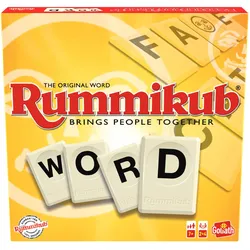
Goliath Toys Rummikub Word (2 - 4 Spieler)Rummikub Word ist ein fesselndes Brettspiel, das die Kreativität und das strategische Denken der Spieler fördert. Entwickelt von Goliath Toys, richtet sich dieses Spiel an Personen ab 7 Jahren und bietet eine unterhaltsame Möglichkeit, die Sprachfähigkeiten zu verbessern. Mit einer Spielzeit von etwa 40 Minuten ist es ideal für gesellige Runden mit Familie und Freunden. Das Spiel kann von 2 bis 4 Personen gespielt werden und bietet verschiedene Spielmodi, die für Abwechslung und Spannung sorgen. Die ansprechende Verpackung macht es zudem zu einem attraktiven Geschenk für Spielbegeisterte. - Fördert Sprachfähigkeiten und strategisches Denken - Geeignet für 2 bis 4 Spieler - Multiplayer-Modus für gesellige Runden - Empfohlen für Kinder ab 7 Jahren und Erwachsene.33,21 €*Versand: 0,00 €Sichere Weiterleitung zum Anbieter
-
Huch Word fever (Deutsch, 2 - 4 Spieler)Word Fever ist ein spannendes und actiongeladenes Rätselspiel, das für gesellige Runden konzipiert wurde. Die Spieler müssen schnell passende Wörter finden, die mit einem bestimmten Buchstaben beginnen und zu einem vorgegebenen Thema passen. Mit über 3000 Fragen bietet das Spiel eine Vielzahl an Herausforderungen, die sowohl Wissen als auch Schnelligkeit erfordern. Die Spieldauer beträgt etwa 20 Minuten, was es zu einer idealen Wahl für Familienabende oder gesellige Treffen macht. Die Spieler treten in Gruppen von 2 bis 4 Personen gegeneinander an und versuchen, als Erste den Buzzer zu drücken, um Punkte zu sammeln. Word Fever fördert nicht nur den Spass, sondern auch das Wissen über verschiedene Themen und ist für Spieler ab 7 Jahren geeignet. - Über 3000 Fragen für endlosen Spielspass - Schnelle Spieldauer von etwa 20 Minuten - Fördert Wissen und Schnelligkeit - Ideal für 2-4 Spieler, ab 7 Jahren geeignet.32,90 €*Versand: 0,00 €Sichere Weiterleitung zum Anbieter
-
Mühlmeyer, Kerstin: Erfolgreiches Büromanagement mit Word 2021 / Word Microsoft 365Erfolgreiches Büromanagement mit Word 2021 / Word Microsoft 365 , Praxisbuch für kaufmännische Berufe , Batteriemanagementsysteme (BMS) > Batterien, BMS & Brennstoffzellen , Auflage: 2. Auflage, Erscheinungsjahr: 20240207, Produktform: Kartoniert, Autoren: Mühlmeyer, Kerstin, Auflage: 24002, Auflage/Ausgabe: 2. Auflage, Seitenzahl/Blattzahl: 184, Keyword: Arbeitsheft; Berufsschule; Büromanagement; Word 2021; Word Microsoft 365, Fachschema: Büromanagement / Berufsbezogenes Schulbuch~Word / Unterrichtsmaterial, Fachkategorie: Unterricht und Didaktik: Berufsausbildung, Bildungszweck: Für die Berufsschule, Warengruppe: HC/Berufsschulbücher, Fachkategorie: Berufsausbildung, UNSPSC: 49019900, Warenverzeichnis für die Außenhandelsstatistik: 49019900, Verlag: Merkur Verlag, Verlag: Merkur Verlag, Verlag: Merkur Verlag Rinteln Hutkap GmbH & Co. KG, Länge: 291, Breite: 215, Höhe: 15, Gewicht: 520, Produktform: Kartoniert, Genre: Schule und Lernen, Genre: Schule und Lernen,26,40 €*Versand: 0,00 €Sichere Weiterleitung zum Anbieter
-
Warum ist die Word-Tabelle schief?
Es gibt mehrere mögliche Gründe, warum eine Word-Tabelle schief sein könnte. Einer davon könnte sein, dass die Zellenbreite oder -höhe nicht richtig angepasst wurde. Eine andere Möglichkeit ist, dass die Tabelle möglicherweise nicht richtig ausgerichtet ist. Es könnte auch sein, dass die Ränder der Tabelle nicht korrekt eingestellt sind. **
-
Ist die Word-Tabelle zu breit?
Das hängt von der gewünschten Darstellung und dem verfügbaren Platz ab. Wenn die Tabelle zu breit ist, kann es schwierig sein, sie auf einem Bildschirm oder in einem gedruckten Dokument anzuzeigen. Es kann hilfreich sein, die Spaltenbreite anzupassen oder die Tabelle auf mehrere Seiten aufzuteilen, um die Lesbarkeit zu verbessern. **
-
Wie drehe ich eine Word-Tabelle?
Um eine Word-Tabelle zu drehen, kannst du die Funktion "Textfeld" verwenden. Erstelle ein Textfeld über der Tabelle und drehe es dann um den gewünschten Winkel. Anschließend kannst du die Tabelle in das Textfeld einfügen und positionieren. **
-
Wie drehe ich eine Word-Tabelle?
In Word gibt es keine direkte Funktion, um eine Tabelle zu drehen. Allerdings kannst du eine Tabelle in eine Textbox einfügen und diese dann drehen. Klicke dazu auf "Einfügen" > "Textfeld" und wähle eine Textbox aus. Füge dann die Tabelle in die Textbox ein und wähle "Textfeld formatieren" aus, um die Rotation einzustellen. **
Ähnliche Suchbegriffe für Word
-
Office Dog ODOD0001 - Word Traveler (Deutsch, 2 - 6 Spieler)Packt eure Koffer, es ist Zeit für eine gemeinsame Städtereise in eine der faszinierendsten Metropolen der Welt! Egal, ob es euch nach London, New York, Paris oder Tokio zieht – es gibt ein Problem: Ihr versteht nur wenige Wörter in der Landessprache und braucht ein paar Wegbeschreibungen. Beim kooperativen Partyspiel Word Traveler unternehmt ihr gemeinsam eine Städtereise in eine von vier verfügbaren Weltmetropolen. Ihr habt alle einen eigenen Stadtplan mit Sehenswürdigkeiten, die ihr unbedingt besuchen wollt. Aber um sie zu erreichen, braucht ihr die Hilfe der anderen am Tisch. Ihr spielt abwechselnd die Reisenden und die Einheimischen und arbeitet alle zusammen, um so viele Sehenswürdigkeiten wie möglich mitzunehmen und goldene Souvenirs zu sammeln. Aber es gibt einen Haken! Ähnlich wie beim Kommunizieren in einer ungewohnten Fremdsprache stehen euch nur wenige Wörter zur Verfügung, um nach dem Weg zu fragen. Bon voyage! Achtung! Nicht für Kinder unter 36 Monaten geeignet. Gesetzliches Mindestalter: 10.39,80 €*Versand: 0,00 €Sichere Weiterleitung zum Anbieter
-
Stadt, Land, Tor – Der Spieleklassiker für alle Fußball-FansDer Spieleklassiker Für Alle Fußball-fans Von 8-99 Jahren Egal Wo Du Bist – Mit Dieser Spannenden Stadt, Land, Tor-edition Bringst Du Immer Eine Große Portion Spaß Mit In Die Runde! In 26 Kategorien Könnt Ihr Euer Fußball-wissen Testen Und Eure...9,99 €*Versand: 2,95 €Sichere Weiterleitung zum Anbieter
-
Word Fluxx(67 Words) Have You Heard The Word? The Alphabet Is Now In Fluxx! In This Word-building Version Of The Ever-changing Card Game, The Keepers Each Feature A Letter, And The Goals Involve Making Words Of Various Types. With Twice The Typical Number Of...19,99 €*Versand: 2,95 €Sichere Weiterleitung zum Anbieter
-
Wie erstelle ich eine Tabelle mit Word?
Um eine Tabelle mit Word zu erstellen, öffne zuerst ein neues Dokument. Klicke dann auf die Registerkarte "Einfügen" und wähle "Tabelle" aus. Wähle die Anzahl an Zeilen und Spalten aus, die deine Tabelle haben soll. Du kannst die Tabelle dann nach Bedarf anpassen, indem du Zellen hinzufügst, löscht oder formatierst. Zum Schluss kannst du den Inhalt in die Tabelle einfügen und sie speichern. **
-
Wie bekomme ich eine Tabelle in Word?
Um eine Tabelle in Word zu erstellen, klicke auf die Registerkarte "Einfügen" in der Menüleiste. Dort findest du die Option "Tabelle", auf die du klicken kannst. Es öffnet sich ein Dropdown-Menü, in dem du die Anzahl der Zeilen und Spalten für deine Tabelle auswählen kannst. Klicke auf die gewünschte Anzahl, um die Tabelle in dein Dokument einzufügen. Du kannst die Tabelle dann nach Bedarf anpassen, indem du beispielsweise Zellen hinzufügst, löscht oder formatierst. **
-
Wie formatiere ich eine Tabelle in Word?
Um eine Tabelle in Word zu formatieren, klicke zuerst auf die Tabelle, um die "Tabelle-Tools" zu aktivieren. Dort findest du verschiedene Optionen wie "Tabellendesign" und "Tabellenlayout". Mit diesen Werkzeugen kannst du die Größe der Zellen anpassen, Rahmen hinzufügen, Hintergrundfarben ändern und Text ausrichten. Du kannst auch die Schriftart und -größe innerhalb der Tabelle anpassen. Experimentiere mit den verschiedenen Formatierungsoptionen, um die Tabelle nach deinen Wünschen anzupassen. **
-
Wie drehe ich eine Tabelle in Word?
Um eine Tabelle in Word zu drehen, musst du zuerst die Tabelle auswählen, indem du auf den Rand der Tabelle klickst. Anschließend gehst du zum Tabellen-Layout und wählst die Option "Tabelle drehen". Dort kannst du den gewünschten Drehwinkel eingeben oder die Tabelle manuell drehen, indem du an den grünen Drehpunkten ziehst. Nachdem du die Tabelle gedreht hast, kannst du sie an die gewünschte Position im Dokument verschieben. Zum Schluss solltest du sicherstellen, dass die Tabelle gut lesbar ist und keine wichtigen Informationen verloren gehen. **
* Alle Preise verstehen sich inklusive der gesetzlichen Mehrwertsteuer und ggf. zuzüglich Versandkosten. Die Angebotsinformationen basieren auf den Angaben des jeweiligen Shops und werden über automatisierte Prozesse aktualisiert. Eine Aktualisierung in Echtzeit findet nicht statt, so dass es im Einzelfall zu Abweichungen kommen kann. ** Hinweis: Teile dieses Inhalts wurden von KI erstellt.